Arduino IDEの使い方入門
Arduinoプロジェクトが提供する統合開発環境Arduino IDEは,(Arduinoに限らず)マイコンを用いた電子工作で広く利用される. IDE上で,プログラムの作成,USBでPCに接続したマイコンボードに書き込み,シリアル通信まで一貫して行うことができ,手軽に環境を整えることができる. 以下では,Arduino IDEを用いてArduino Nanoボードにプログラムを書き込む方法を説明する1.
Arduino IDEのインストール
Arduino公式のソフトウェページから「Arduino IDE」のインストーラをダウンロードする. 最新の2.x系(2026/3/20現在の最新バージョンは2.3.8)のインストーラは「DOWNLOAD」ボタンから入手できる. 開発PCがネットに接続できない,スペックが低いなどの事情がある場合は,「Legacy IDE」を選択して旧バージョンの1.x系(最新1.8.9)を利用するとよい.
インストール先は特にこだわりがなければデフォルトでよい. IDEを起動して,メニューから「設定」(Preferences)を開くと見た目などを変更できる.
スケッチの保存
さっそくスケッチを作成してみよう. IDEを起動して「ファイル」メニューの「新規スケッチ」を選択すると,スケッチの雛形が作成される.
Arduinoのスケッチファイルは,ファイル名と同名のフォルダに格納しなければならない. IDEの保存機能を使うと,自動的に格納フォルダが作成される. 先程のスケッチの雛形を,そのままblinkという名前をつけて「保存」(Ctrl+S)しよう. デフォルトの保存先は,マイドキュメント(macOSならユーザホームの書類)のArduinoフォルダ以下である. 保存先を確認すると,Arduinoフォルダ内にblinkフォルダが作成され,その下にテキストファイルblink.inoが作成されている.
スケッチファイルは,ファイル名と同名のフォルダに格納しなければならない.ファイル名は半角英数,スペースなし.
ファイル名の制約について,守らなくても問題ない環境もあるとは思うが,守っておくほうが無難である.
スケッチの中身
スケッチファイルは,必ずsetup関数とloop関数を含む. Arduinoに電源が投入されると,setup関数が実行される. その後,loop関数を実行する. loop関数の実行が完了したら,再びloop関数を頭から実行する. setupには初期設定など,loopには継続的に実行するメインの処理を記述する.
電源on → setup関数実行 → loop関数実行 → loop関数実行 → (以後繰り返し)
LED点滅プログラム
先程作成したblink.inoを,13番ピンに接続されたLEDを点灯/消灯するプログラムに書き換えよう. 実際に13番ピンにLEDが接続されていなくても,Arduinoボードに備え付けのLEDがあり,13番ピンとしてアクセスできる.
void setup() {
  pinMode(13, OUTPUT); // 13番ピンを出力ピンに設定
  Serial.begin(9600);  // シリアル通信を設定
}

void loop() {
  digitalWrite(13, HIGH); // 13番ピンの電圧をHigh = 5V に設定
  Serial.println("ON");   // シリアル通信で文字列送信
  delay(1000);            // 1000ミリ秒待機
  digitalWrite(13, LOW);  // 13番ピンの電圧をLow = 0V に設定
  Serial.println("OFF");  // シリアル通信で文字列送信
  delay(1000);            // 1000ミリ秒待機
}
ボードとポートの設定
コンパイルと書き込みを行うために,使用するマイコンボードの種類と,PC上の接続ポートをIDE上で設定する.
IDE上部のボード選択欄から,設定画面を開き,Arduino Nanoボードと,マイコンが接続されているUSBポートを選択する.
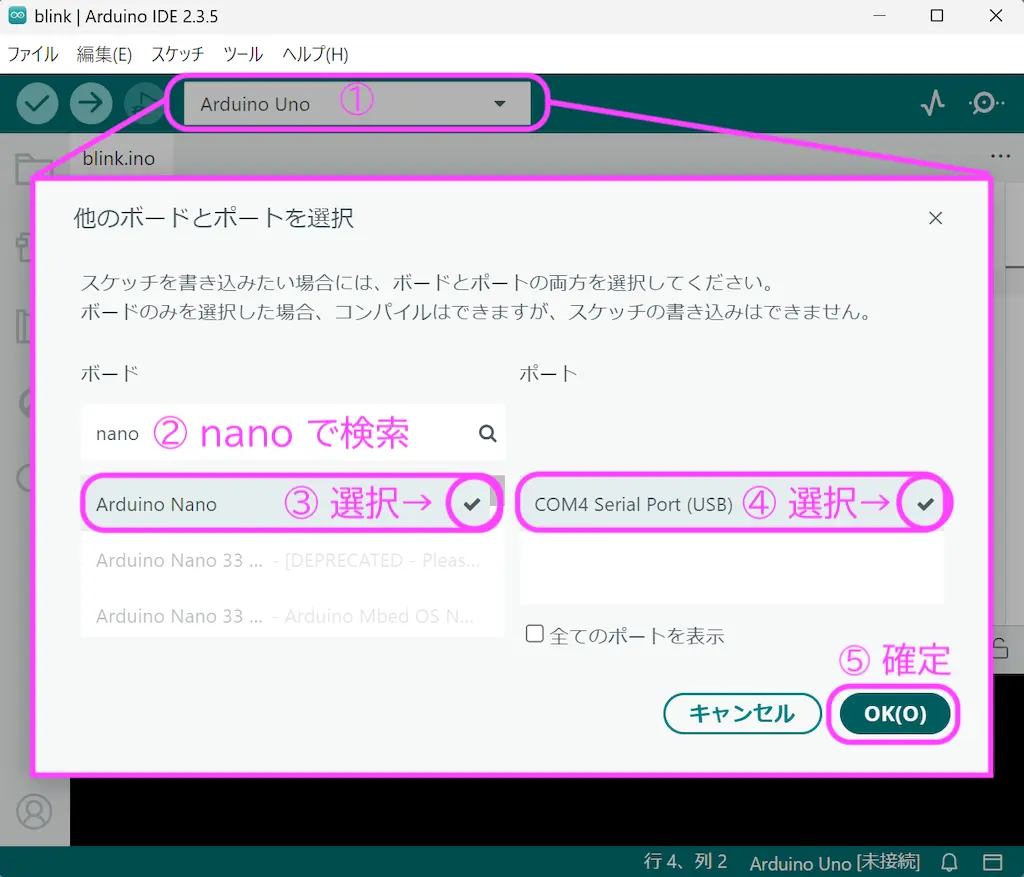
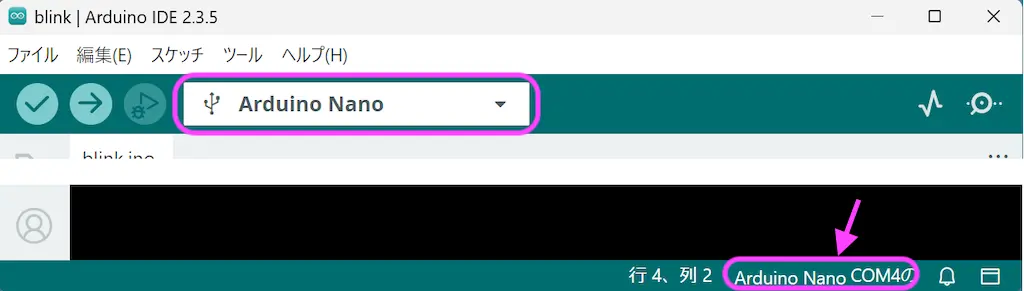
設定後はボード名が太字で表記され,最下部のバー部分にボード名とポート番号が表示される.
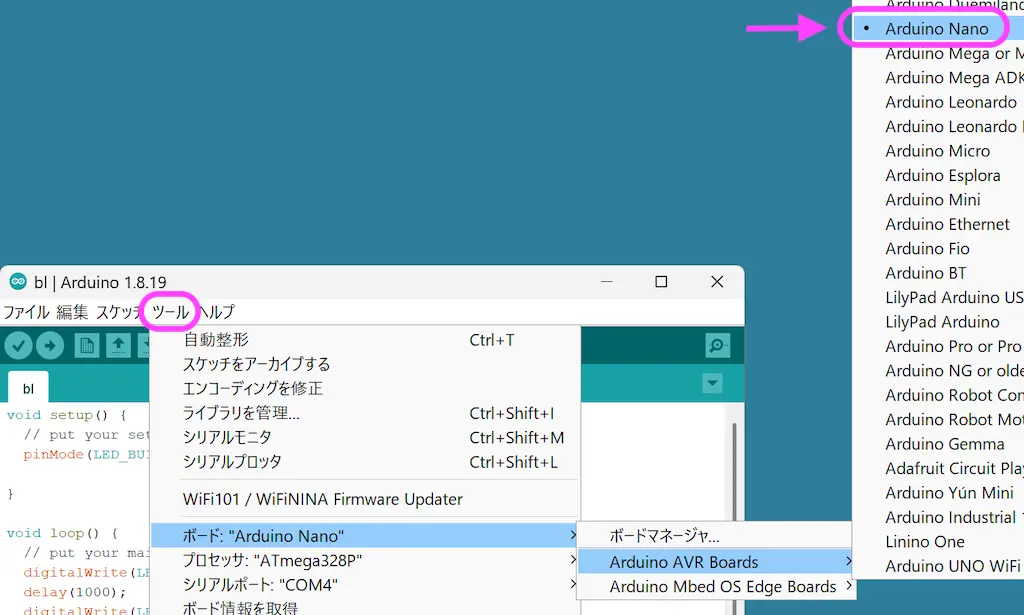
メニューの「ツール > ボード」から,図のように使用するボード(Arduino Nano)を選択する.
同様に「ツール > シリアルポート」とたどって,Arduinoを接続しているUSBポート番号を選択する. チェックが付いていることを確認しよう.
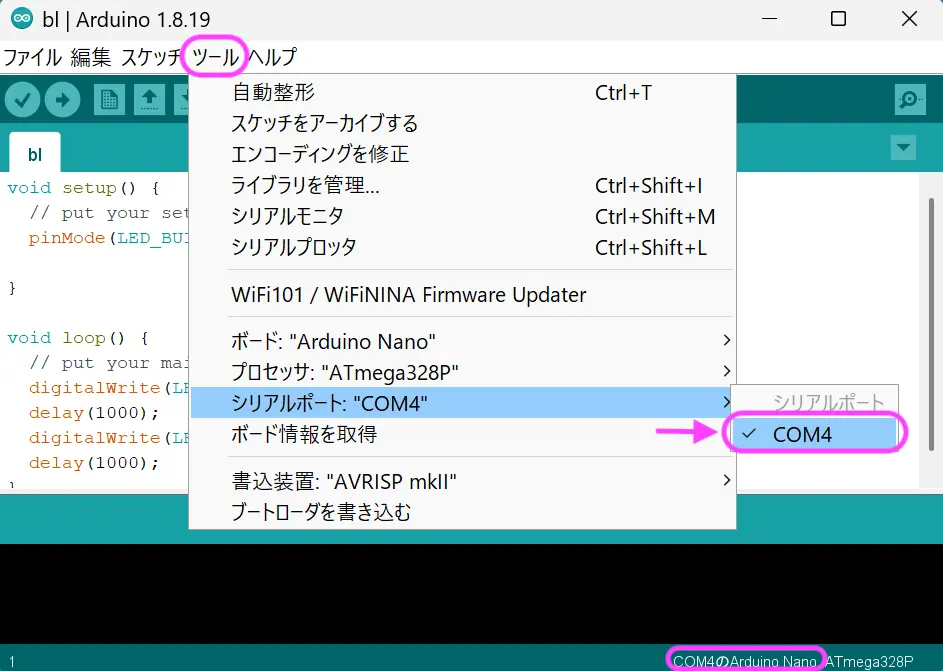
選択後は最下部のバー部分にボード名とポート番号が表示される.
Arduinoボードによっては,USBケーブルでPCと接続してもポート一覧に表示されない場合がある. PCがネットに接続していれば,しばらく待つと自動的にドライバを更新され認識される.
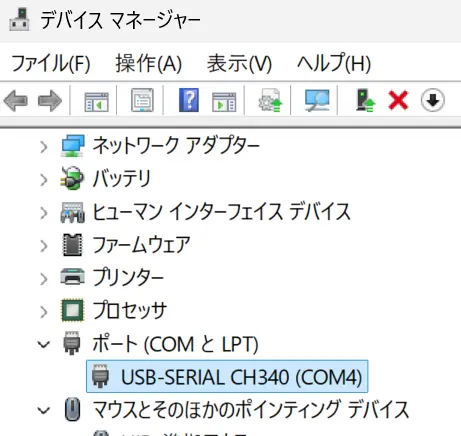
解決しない場合は,Windowsならデバイスマネージャーを開き,警告マーク⚠がついているデバイスを探して該当するドライバを手動でインストールする2.
書き込み
ボードにスケッチを書き込むには,書き込みボタン(→)を押す. コンパイルと書き込みが行われ,無事に完了すれば「書き込み完了」のメッセージが画面下部に表示される.
書き込み中にケーブルを抜かないこと.ファームウェア破損のおそれあり.
書き込み完了後,LEDが1秒ごとに点滅しているはずである. IDE右上の「シリアルモニタ」表示ボタンを押すと,マイコンボードとの通信画面が表示される. 点灯のタイミングで「ON」,消灯で「OFF」という文字列が送られてきているはずである.
マイコンボードのUSBケーブルを外しても,書き込まれたスケッチは保存されているので,外部電源で起動すればLEDが点滅する.
お役立ち
コンパイルメッセージを確認
書き込み前に,画面左上の検証ボタン(✓)でコンパイルしてみよう. 画面下部にコンパイル完了のメッセージが出ればok. エラーがある場合は,出力ウィンドウのエラーメッセージを確認して修正しよう.
インデントを自動整形
スケッチを編集中にインデントがずれて見にくくなった場合は,スケッチをすべて選択してメニューから「編集 > 自動整形」を実行すると,インデントを揃えてくれる. ショートカットキー(Ctrl + T)を覚えて使うとよい.