TinkercadでArduinoシミュレーション
TinkercadはAutodesk社が提供するブラウザベースのCADサービスである. 一部の商用利用を除いて無料で利用できる. ここでは,回路設計機能を使って,Arduinoマイコンの動作シミュレーションを行う方法を紹介する.
Tinkercadにログインする
Tinkercadにアクセスしてログインする. アカウントを持っていない場合は,サインアップから新規アカウントを作成する. クラスルームという特殊なリンク経由で参加する機能もあるが,ここでは個人で使用するための「パーソナルアカウント」を作成する.
他サービスのアカウントと紐づけてもよいし,メールアドレスを使って新規に登録してもよい.居住地と誕生日を聞かれるが,法的な確認のためと思われる.
リンク共有された回路を開く
マイページから デザイン > 回路 を選ぶと,回路設計・シミュレーション機能を利用できる. あらかじめ,ArduinoにLEDと可変抵抗を接続した回路を作成しておいた. ログインした状態で上記リンクを開き,「コピーして編集」を選択するとArduinoに書き込むコードや回路を編集できる.
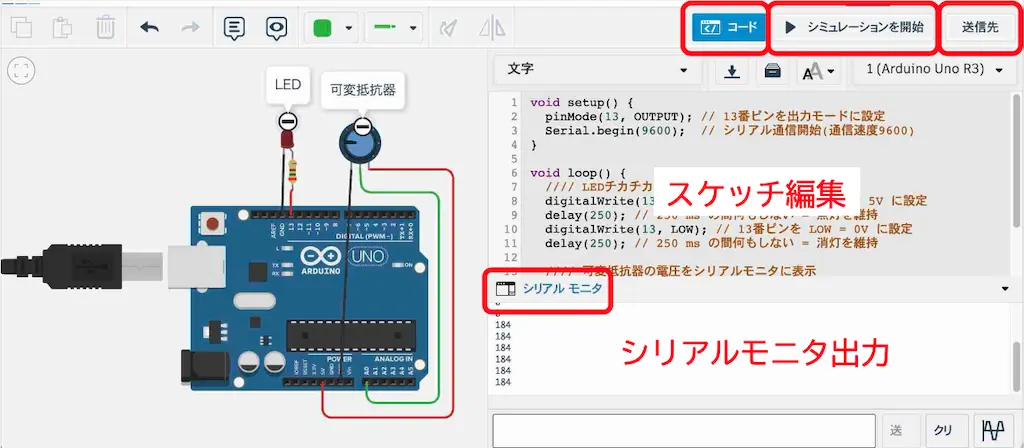
スケッチ編集
今回は回路の編集は行わず,Arduinoスケッチ1のみ編集する. 回路を編集する場合は,GUIで素子を追加したり配線を接続したりする.
右上の「コード」ボタンを押すと,回路素子画面とスケッチ編集画面を切り替えられる. 初期状態では下記のスケッチが実装されているので,これを書き換えて所望の動作を実現する.
void setup() {
  pinMode(13, OUTPUT); // 13番ピンを出力モードに設定
  Serial.begin(9600);  // シリアル通信開始(通信速度9600)
}

void loop() {
  //// LEDチカチカ
  digitalWrite(13, HIGH); // 13番ピンを HIGH = 5V に設定
  delay(250); // 250 ms の間何もしない = 点灯を維持
  digitalWrite(13, LOW); // 13番ピンを LOW = 0V に設定
  delay(250); // 250 ms の間何もしない = 消灯を維持

  //// 可変抵抗器の電圧をシリアルモニタに表示
  int sliderValue = analogRead(0); //A0ピンの電圧値を読む
  Serial.println(sliderValue); //電圧値をモニタに出力
}
シミュレーション
スケッチを含めた回路の動作は,右上の「シミュレーション」ボタンを押すとアニメーションで描画される. 例えば,9行目の250を小さな値に書き換えると,13番ピンの電圧がHIGHである時間が短くなり,LEDが点灯している時間が短くなることが確認できる.
14行目で読み取った可変抵抗の電圧値は,int型変数sliderValueに代入され,15行目でシリアル通信される. 実機ではArduinoからUSBで接続されたPCに情報が送信される. Tinkercadでは,通信された内容を右下の「シリアルモニタ」ウィンドウで確認できる. 実機ではPC上のArduino IDEにシリアルモニタが備わっている.
動作を確認できたら,シミュレーションを停止させ,必要な編集を続けよう.
編集結果を共有
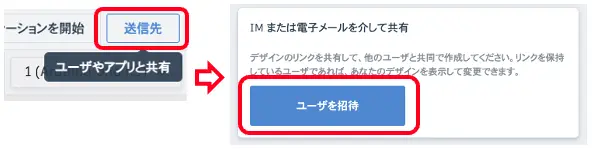
納得いくものができたら,右上の「送信先」ボタンから共有可能なURLを発行しよう. 「送信先」>「ユーザを招待」とたどると,URLが表示される.
Footnotes
Arduinoに書き込むプログラムのこと.↩︎